



Fotoğrafta sansür kaldırma: AI araçlarıyla 3 kolay yöntem

Siyah bir bant, bulanık bir yüz veya istenmeyen bir filigran içeren fotoğraflarda sansür kaldırma işleminin nasıl yapıldığını hiç merak ettiniz mi?
Eski bir fotoğrafı geri getirmek, bir meme'i düzeltmek veya düzenlenmiş bir görüntüyü temizlemek fark etmeksizin, modern sansür kaldırma AI araçları bu süreci oldukça kolaylaştırıyor.
En iyi ücretsiz çevrimiçi AI sansür kaldırma aracı olan MyEdit ile siyah bantları, logoları ve bulanıklıkları otomatik olarak kaldırabilirsiniz — üstelik gelişmiş Photoshop becerilerine ihtiyacınız yok.
- En İyi Ücretsiz Çevrimiçi AI Sansür Kaldırma Aracı
- Siyah Sansür Bantlarını Kaldırma
- Logoları ve Filigranları Kaldırma
- Bulanık Yüzleri Netleştirme
- Fotoğraf Sansür Kaldırma SSS
En İyi Ücretsiz Çevrimiçi AI Sansür Kaldırma Aracı: MyEdit

Çevrimiçi ortamda bir fotoğrafın sansürünü nasıl kaldıracağınızı öğrenmek istediğinizde en kolay çözüm, doğrudan tarayıcınızda çalışan ücretsiz ve AI destekli fotoğraf düzenleyici MyEdit'tir. Karmaşık yazılımların aksine MyEdit basit ve hızlıdır; üstelik herhangi bir indirme işlemi gerektirmez.
Yerleşik AI sansür kaldırma özellikleri sayesinde şunları yapabilirsiniz:
- Siyah sansür bantlarını kaldırma — eksik detayları akıllıca dolduran AI Değiştir ile.
- Logoları, metinleri veya filigranları silme — bunun için AI Nesne Kaldırma aracını kullanabilirsiniz.
- Sansürlenmiş veya pikselleşmiş yüzleri netleştirme — AI Fotoğraf İyileştirici ile mümkün.
Her şey çevrimiçi çalıştığı için düzenlemeye saniyeler içinde başlayabilir ve anında sonuç alabilirsiniz. Fotoğrafı temizlemek, bir görseli onarmak veya sadece istenmeyen düzenlemeleri kaldırmak istiyorsanız, MyEdit, önce denemeniz gereken en iyi ücretsiz çevrimiçi AI sansür kaldırma aracıdır.
AI ile Fotoğraftaki Siyah Sansür Bantları Nasıl Kaldırılır

Fotoğraflarda bazen gözlerin veya yüzün üzerinde siyah bantlar bulunur. AI ile bunları hızla kaldırabilir ve gizlenen alanı geri yükleyebilirsiniz — işte yöntemi.
- AI Değiştir Aracını Açın – Tarayıcınızda MyEdit AI Değiştir aracına gidin — uygulama veya indirme gerekmez.
- Fotoğrafınızı Yükleyin – “Dosya seç”e tıklayın ve gözlerin veya yüzün üzerinde siyah sansür bandı bulunan fotoğrafı seçin.
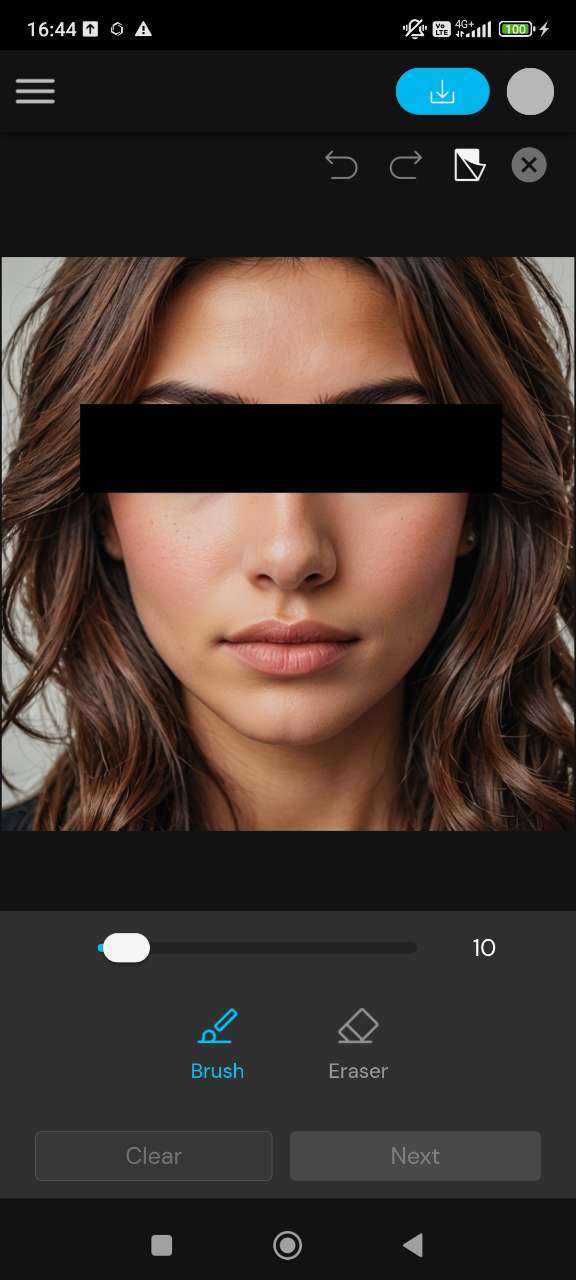
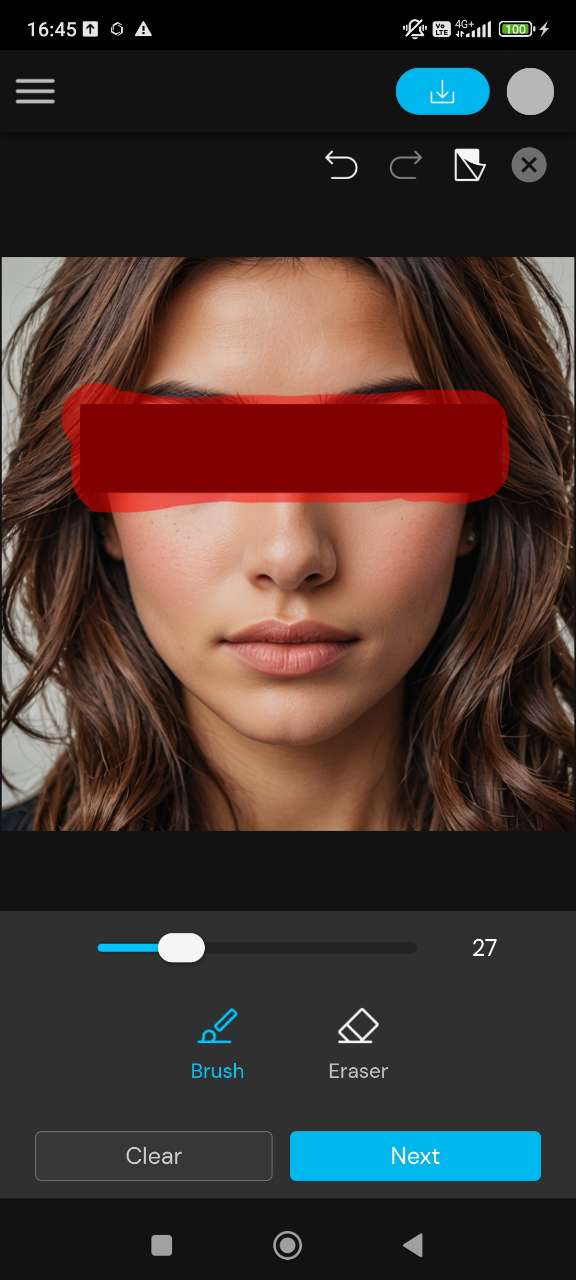
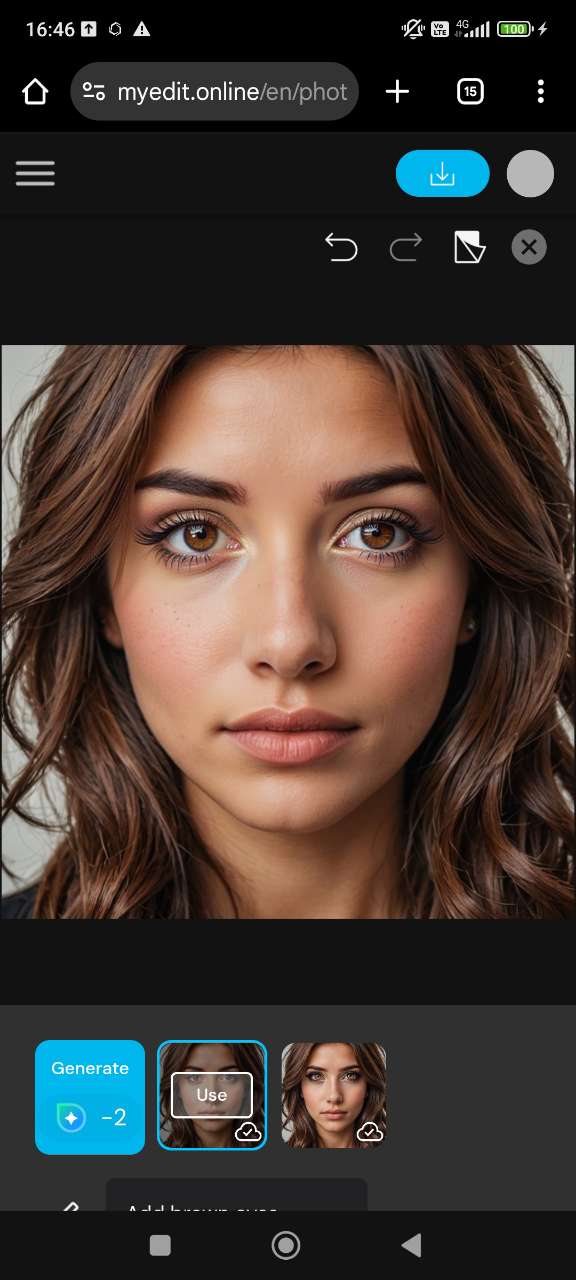
- Sansürlenen Alanı Fırçalayın – Gözleri kapatan siyah bant alanını vurgulamak için fırça aracını kullanın. AI'nin alanı düzgün şekilde onarabilmesi için sansürlenen bölgenin tamamını kapladığınızdan emin olun.
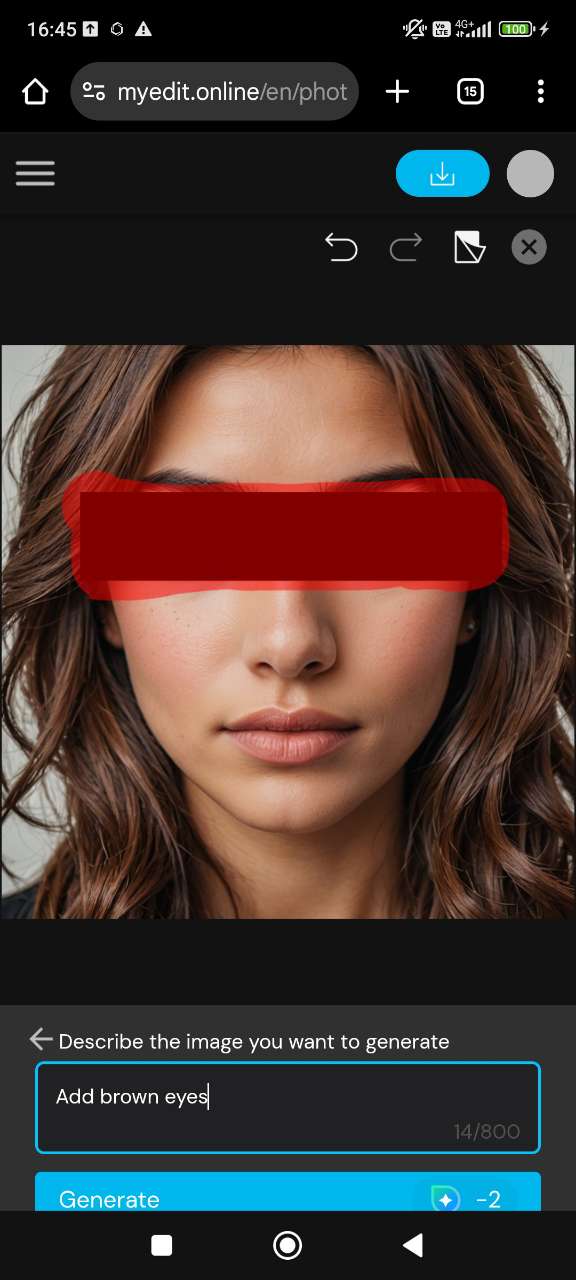
- Komutunuzu Girin – AI'ye ne oluşturması gerektiğini söylemek için “gözleri geri yükle” veya “doğal gözler ekle” gibi bir komut yazın. Daha spesifik sonuçlar için “gerçekçi kahverengi gözler” gibi detaylar da ekleyebilirsiniz.
- Onarılan Fotoğrafınızı Oluşturun – Bırakın AI işini yapsın! Sadece birkaç saniye içinde siyah bant kaldırılacak ve gözler veya sansürlenen alan gerçekçi bir şekilde yeniden oluşturulacaktır.


Logolar ve Filigranlar Fotoğraflardan Nasıl Kaldırılır

İstenmeyen logolar veya filigranlar mükemmel bir fotoğrafı bozabilir. MyEdit'in AI Nesne Kaldırma aracıyla bunları saniyeler içinde silebilir ve temiz, profesyonel görünümlü bir görsel elde edebilirsiniz.
- Kaldırma Aracını Açın – MyEdit web sitesini ziyaret edin ve menüden MyEdit AI Nesne Kaldırma aracını seçin. İndirme veya kurulum gerekmez!
- Fotoğrafınızı Yükleyin – Kaldırmak istediğiniz logo, metin veya filigranı içeren görseli seçin.
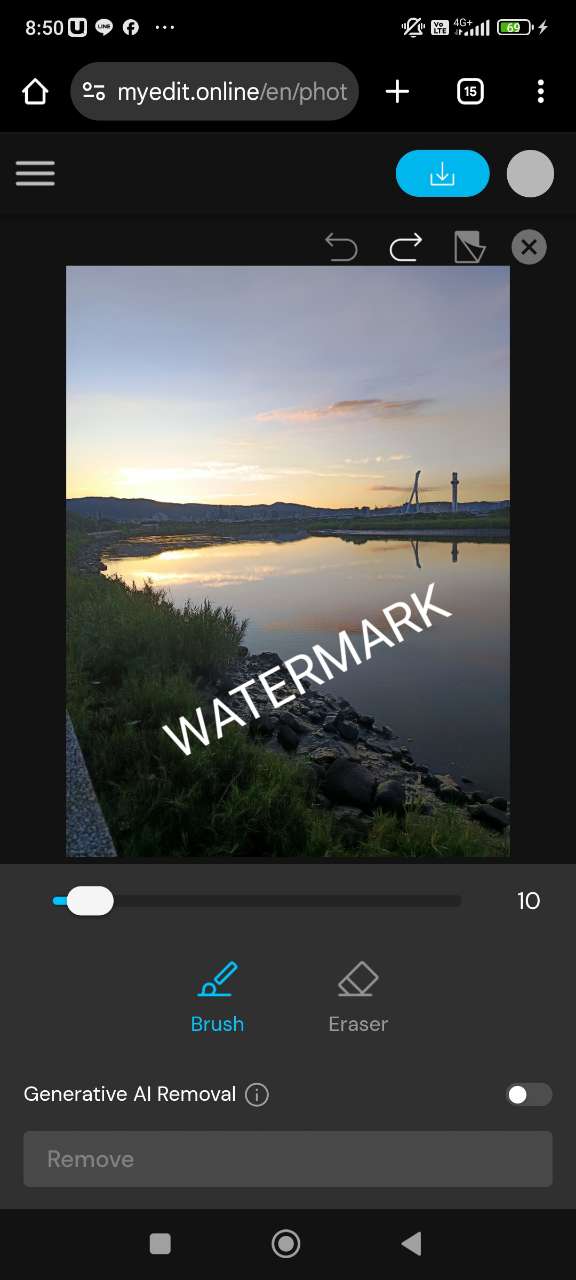
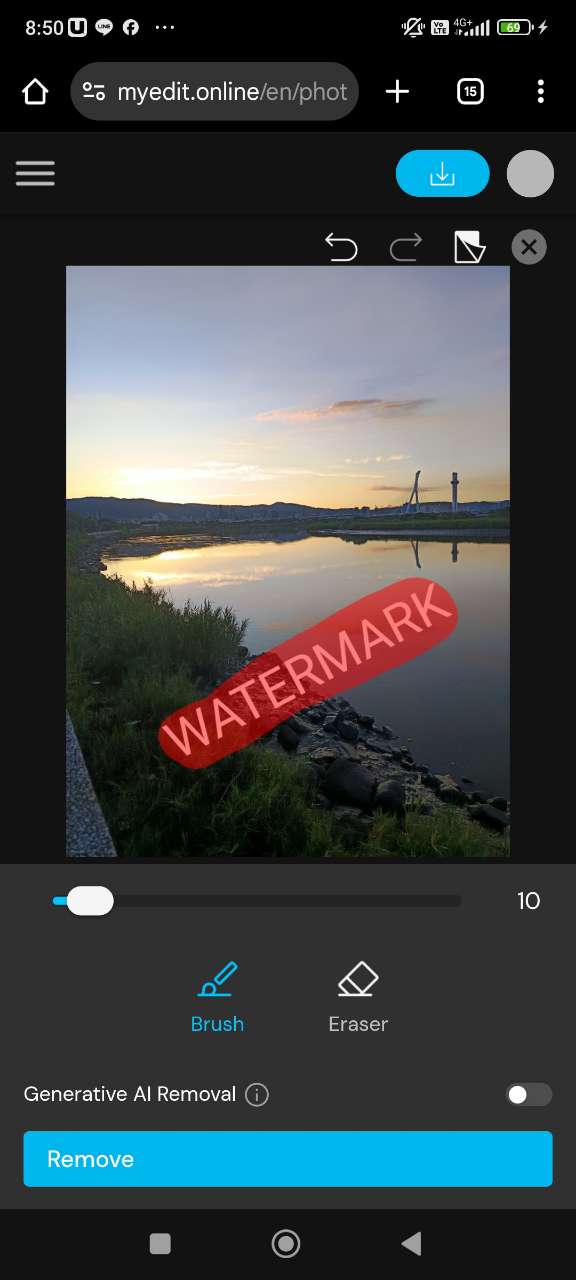
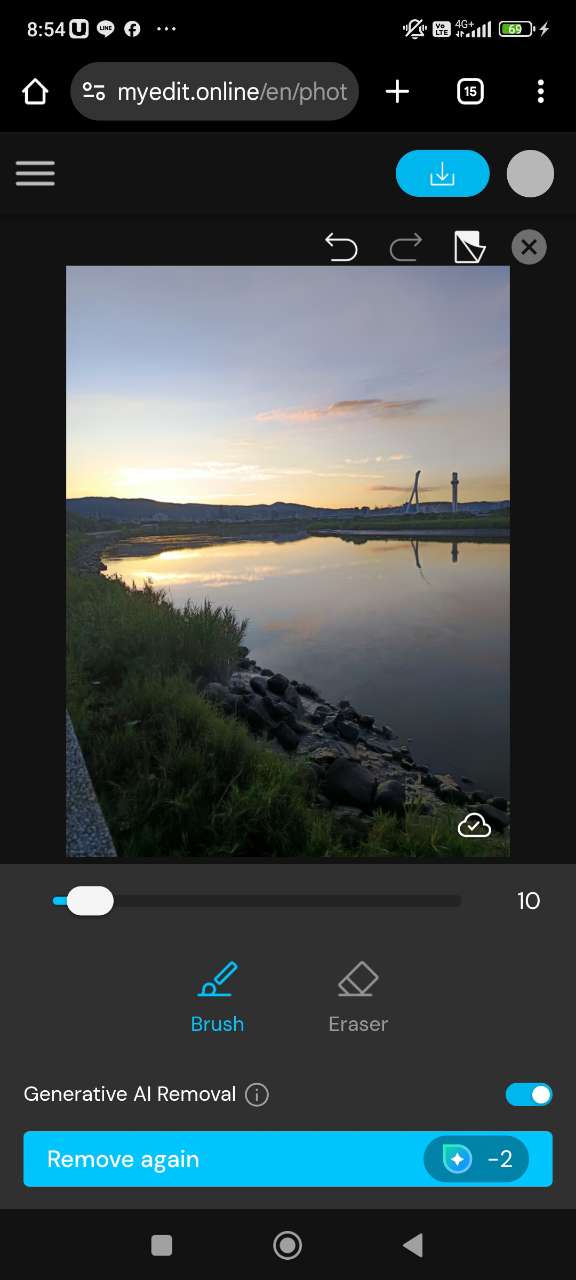
- Filigran Alanını Seçin – Kaldırmak istediğiniz logo veya filigranı vurgulamak için fırça aracını kullanın. Daha hassas kontrol için fırça boyutunu ayarlayabilirsiniz.
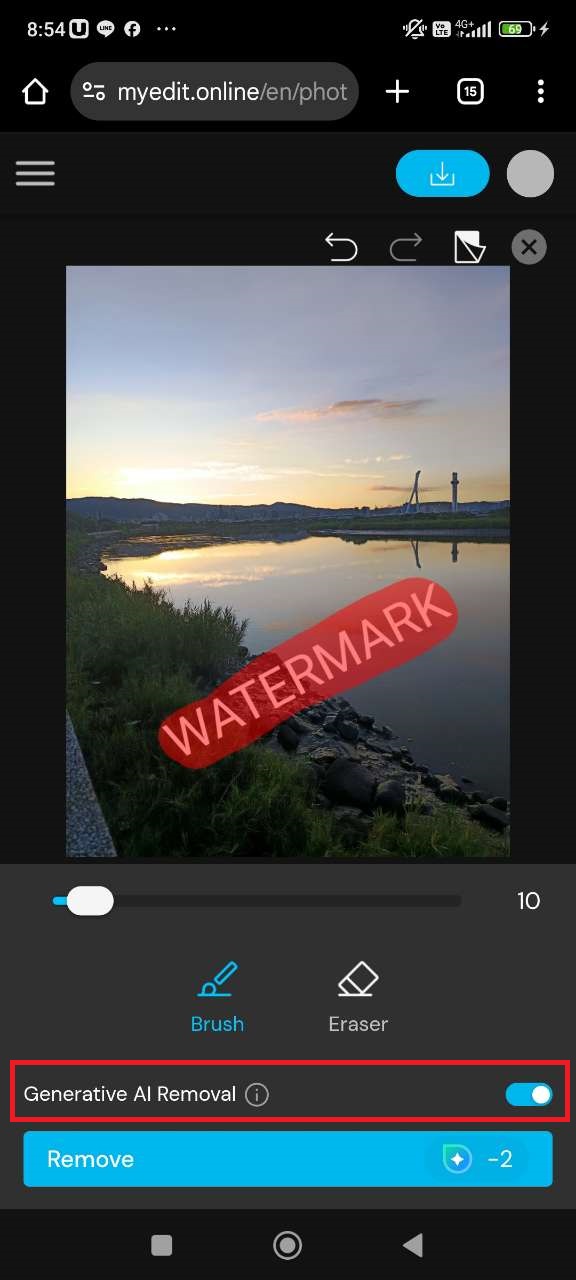
- Üretken AI Kaldırma ile Silin – Daha temiz ve doğal sonuçlar için “Üretken AI Kaldırma” seçeneğini işaretleyin. AI, silinen alanı fotoğrafın geri kalanına uyacak şekilde kusursuzca dolduracaktır.
- Temizlenmiş Görselinizi İndirin – AI işlemi tamamladığında, logolardan veya filigranlardan arındırılmış fotoğrafınızı indirin; artık her yerde kullanıma hazır.


Sansürlenmiş Fotoğraflarda Yüzler Nasıl Netleştirilir ve Onarılır


Bulanık fotoğraflar önemli detayları gizleyebilir veya harika bir çekimi bozabilir. MyEdit'in AI Fotoğraf İyileştiricisi ile sadece birkaç tıklamayla görüntülerin bulanıklığını giderebilir ve netliği geri getirebilirsiniz.
- Bulanıklık Giderme Aracını Açın – MyEdit.Online adresine gidin ve menüden MyEdit Fotoğraf İyileştirici aracını seçin.
- Görüntünüzü Yükleyin – Cihazınızdan netleştirmek istediğiniz fotoğrafı seçin ve içe aktarın.
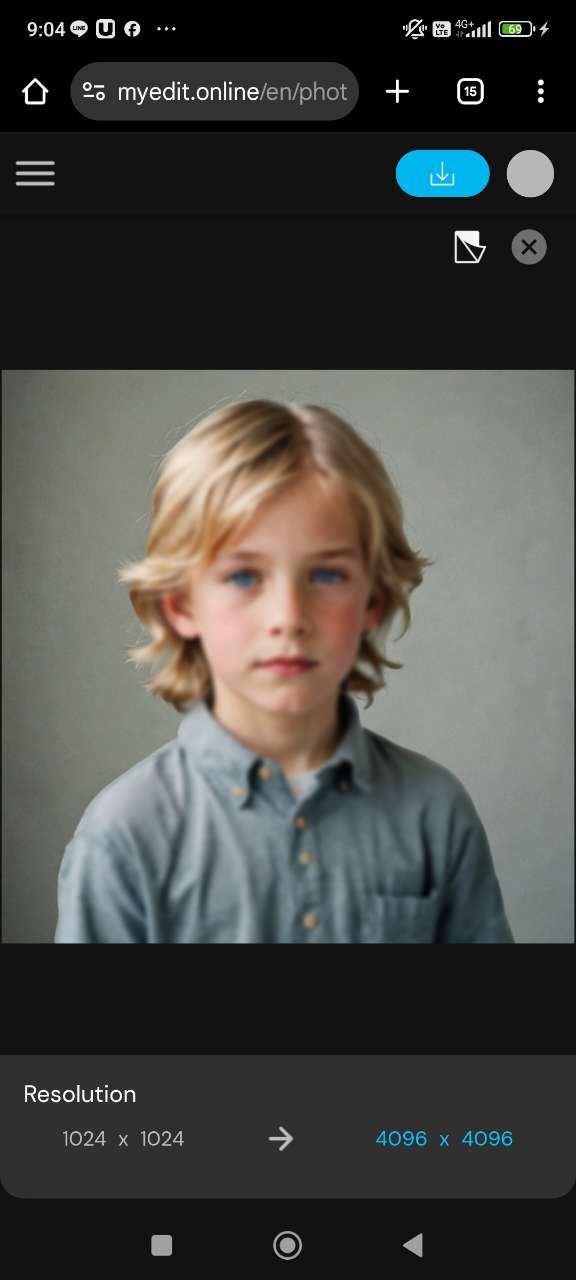
- AI Fotoğrafınızı Onarır – Araç otomatik olarak bulanıklığı giderir ve görüntünüzü iyileştirerek saniyeler içinde daha net ve keskin bir sonuç sunar.
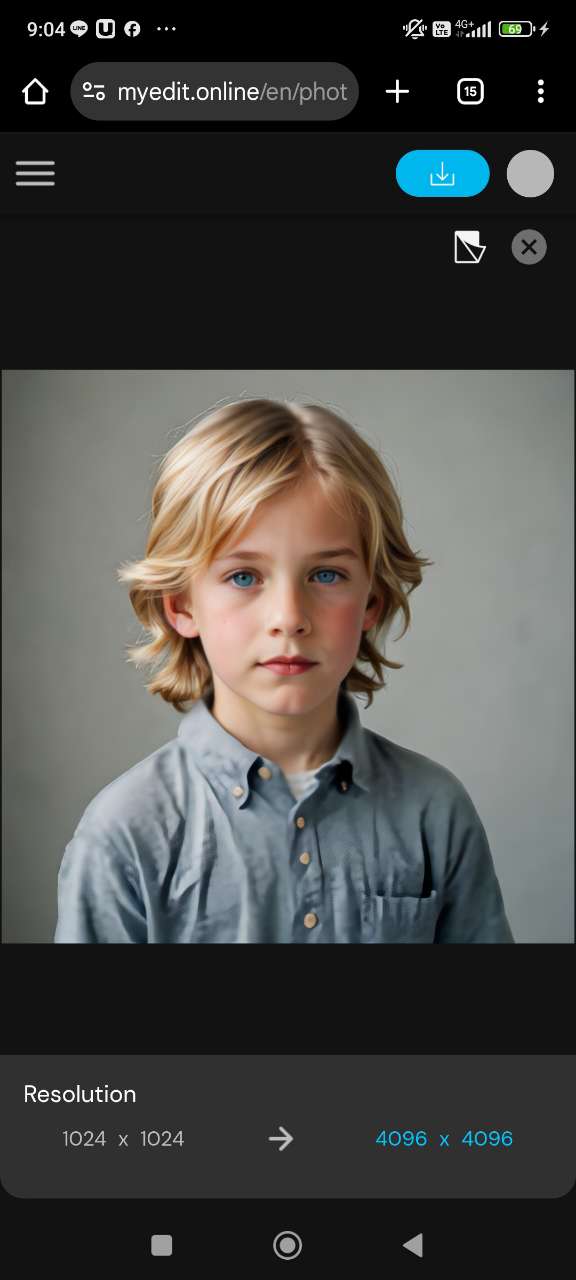
- Onarılan Fotoğrafı İndirin – Sonuçtan memnun kaldığınızda, keskinleştirilmiş görselinizi her yerde kullanmak üzere indirin.


İlgili Makaleler:
- En İyi Online AI Inpainting (Yapay Zekâ ile Değiştirme) Araçları
- Fotoğraflardan Filigranları Online ve Ücretsiz Kaldırın
- 1 Tıkla Görüntü Netleştirme Nasıl Yapılır
Fotoğraf Sansür Kaldırma SSS
En güvenilir AI sansür kaldırma aracını arıyorsanız, MyEdit mevcut en iyi seçeneklerden biridir. AI Değiştir ve AI Fotoğraf İyileştirici özellikleri, sansürlenmiş veya bulanık kısımlardaki eksik detayları akıllıca onarmayı sağlayarak standart fotoğraf düzenleyicilere göre çok daha doğal sonuçlar sunar.
Evet, çevrimiçi ücretsiz araçlar mevcuttur ancak sonuçlar büyük farklılıklar gösterir. MyEdit, sansür bantlarını veya kapalı alanları kaldırabilen ve buraları AI kullanarak gerçekçi detaylarla otomatik olarak doldurabilen AI Değiştir özelliğine sahip ücretsiz bir sürüm sunar. Bu da onu hızlı sansür kaldırma denemeleri için en etkili ücretsiz araçlardan biri yapar.
MyEdit'in AI Değiştir aracını kullanabilirsiniz:
- Fotoğrafınızı MyEdit'te açın.
- Fırça aracını kullanarak siyah sansürlü alanı seçin.
- AI Değiştir'in görüntüyü geri yüklemek için otomatik olarak gerçekçi detaylar oluşturmasına izin verin.
- Sonucu ayarlayarak veya memnun kalana kadar yeniden oluşturarak iyileştirin.
MyEdit'in AI Fotoğraf İyileştiricisi ile bulanık görüntülere netlik kazandırabilirsiniz:
- Bulanık fotoğrafınızı MyEdit'e yükleyin.
- AI Fotoğraf İyileştirici seçeneğini seçin.
- AI'nin detayları keskinleştirmesine ve bulanıklığı otomatik olarak azaltmasına izin verin.
- Netleştirilmiş fotoğrafınızı indirin.
iPhone'unuzda bulanık bir fotoğrafınız varsa:
- Tarayıcınızı açın ve MyEdit'e gidin.
- Bulanık fotoğrafı yükleyin.
- Detayları keskinleştirmek için AI Fotoğraf İyileştirici'yi kullanın.
- İyileştirilmiş versiyonu tekrar iPhone'unuza kaydedin.
Evet, MyEdit gibi AI araçlarının yardımıyla bu mümkündür. AI Değiştir özelliği, sansürlenmiş alanları akıllıca yeniden inşa ederek fotoğrafın daha doğal ve tamamlanmış görünmesini sağlar.
Evet, mümkündür. MyEdit gibi araçlar, AI destekli yeniden yapılandırma kullanarak fotoğraflardaki bulanık, pikselleşmiş veya karartılmış bölgeleri onarmak için tasarlanmıştır.
Bu duruma göre değişir. Kendi fotoğraflarınızın sansürünü kaldırmak (örneğin uyguladığınız bir bulanıklığı veya filtreyi geri almak) tamamen uygundur. Ancak telif hakkıyla korunan, özel veya hassas materyallerden izinsiz sansür kaldırmak yasa dışı olabilir veya gizlilik haklarını ihlal edebilir. Her zaman içeriğin sahibi olduğunuzdan veya düzenleme hakkına sahip olduğunuzdan emin olun.
CyberLink Editöryal Ekibi, multimedya düzenleme sektöründe 20 yılı aşkın uygulamalı deneyime ve kapsamlı araştırmalara sahip ürün test uzmanları ile içerik oluşturma uzmanlarından oluşmaktadır. CyberLink'in resmi sesi olarak ekip, video, fotoğraf ve ses düzenleme konularında pratik ve takip etmesi kolay öğreticiler sunarken yapay zeka yeniliklerini, ürün içgörülerini ve gelişen sektör trendlerini de ön plana çıkarmaktadır. Çalışmaları her yıl dünya genelinde milyonlarca içerik üreticisinin içeriklerini bir üst seviyeye taşımasına yardımcı olmaktadır. Ekip, blog dışında da düzenleme ipuçlarını ve ürün güncellemelerini YouTube, Facebook, LinkedIn ve Pinterest üzerinden aktif olarak paylaşmaktadır.
😎 İş dışında seyahat anlarını ölümsüzleştirmekten ve sosyal medya kanalları için fotoğraf ile videolarını özenle düzenlemekten keyif alırlar.


